
Alles rund ums Smart Home
Entdecken Sie aktuelle Bestseller und finden Sie mit der riesigen Produktauswahl von Amazon problemlos die richtige Ausstattung für Ihr smartes Zuhause!
Jetzt stöbern
Anzeige

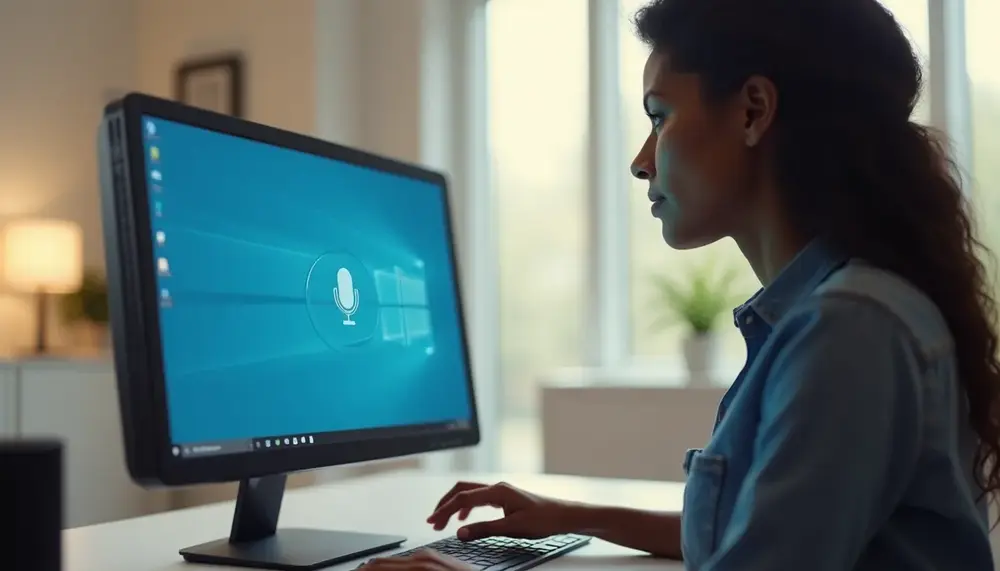
    So aktivieren und deaktivieren Sie die Sprachsteuerung Windows 10 Tastenkombination

    09.09.2025 471 mal gelesen 2 Kommentare
    • Drücken Sie gleichzeitig die Tasten Windows-Logo + H, um die Sprachsteuerung in Windows 10 zu aktivieren.
    • Um die Sprachsteuerung zu deaktivieren, drücken Sie erneut Windows-Logo + H oder schließen Sie das Diktierfenster.
    • Stellen Sie sicher, dass Ihr Mikrofon aktiviert ist, damit die Sprachsteuerung korrekt funktioniert.

    Kurzanleitung: Sprachsteuerung in Windows 10 per Tastenkombination aktivieren und deaktivieren

    Sprachsteuerung in Windows 10 lässt sich tatsächlich in Sekundenschnelle per Tastenkombination aktivieren oder wieder abschalten – vorausgesetzt, die Funktion wurde vorher korrekt eingerichtet. Damit entfällt das lästige Suchen im Startmenü oder das Klicken durch die Systemsteuerung. Entscheidend ist, welche Sprachfunktion du nutzen möchtest:

    Werbung
    • Windows-Spracherkennung: Drücke Strg + Windows + S, um die Sprachsteuerung sofort zu starten oder zu beenden. Nach dem ersten Einrichten reicht diese Tastenkombination, um die Funktion an- oder auszuschalten. Das schwebende Symbol am Bildschirmrand zeigt dir an, ob die Sprachsteuerung aktiv ist.
    • Diktierfunktion (Voice Typing): Mit Windows-Taste + H öffnest du direkt das Diktatfenster. Ein erneuter Druck auf dieselbe Tastenkombination schließt die Funktion wieder – praktisch, wenn du zwischendurch diktieren möchtest.

    Wichtig: Die Tastenkombinationen funktionieren nur, wenn ein Mikrofon angeschlossen und das entsprechende Sprachpaket installiert ist. Achte außerdem darauf, dass du die richtige Spracheinstellung in Windows gewählt hast, sonst reagiert die Sprachsteuerung möglicherweise nicht wie gewünscht.

    Alles rund ums Smart Home
    Entdecken Sie aktuelle Bestseller und finden Sie mit der riesigen Produktauswahl von Amazon problemlos die richtige Ausstattung für Ihr smartes Zuhause!
    Jetzt stöbern
    Anzeige

    Ein kleiner Tipp aus der Praxis: Wenn du häufig zwischen verschiedenen Sprachen wechselst, kannst du mit Windows-Taste + Leertaste blitzschnell die Eingabesprache ändern – das spart Zeit und verhindert Missverständnisse bei der Spracherkennung.


    Erfahrungen und Meinungen

    Die Sprachsteuerung in Windows 10 wird von Anwendern unterschiedlich bewertet. Nutzer berichten, dass die Aktivierung via Tastenkombination schnell und einfach funktioniert. Drückt man Strg + Windows + S, öffnet sich die Windows-Spracherkennung sofort. Diese einfache Handhabung kommt gut an.

    Ein häufiges Problem: Die Erkennung funktioniert nicht immer zuverlässig. Ein Nutzer äußert, dass das Programm oft die gesprochenen Wörter nicht korrekt versteht. Statt "eins zwei drei" schreibt es "Franken" (siehe Administrator.de). Das führt zu Frustration. Viele Anwender empfehlen, das Sprachtraining gründlich durchzuführen, um bessere Ergebnisse zu erzielen.

    Werbung

    Das Feedback zur Cortana-Sprachsteuerung ist ebenfalls gemischt. Einige Anwender schätzen die Möglichkeit, Termine durch Sprachbefehle zu erstellen. Für andere bleibt die Funktion jedoch unzuverlässig. Ein Nutzer berichtet, dass Cortana oft nicht auf die Befehle reagiert. Ein weiterer Punkt ist die Notwendigkeit eines Microsoft-Accounts, um Cortana zu aktivieren. Datenschutzbewusste Anwender sehen dies kritisch (siehe myKey.shop).

    Die Kombination aus Sprachausgabe und Spracherkennung wird von Nutzern positiv hervorgehoben. Viele finden, dass die Funktionalitäten von Narrator und NVDA in Windows 10 gut zusammenarbeiten. Sie erleichtern den Alltag für Menschen mit Sehbehinderungen. Dennoch gibt es auch hier Einschränkungen. Einige Apps sind nicht vollständig zugänglich, was die Nutzung erschwert (siehe INCOBS).

    Insgesamt zeigen die Berichte, dass die Sprachsteuerung in Windows 10 ein nützliches Werkzeug ist. Die einfache Aktivierung per Tastenkombination wird geschätzt. Doch die Zuverlässigkeit der Spracherkennung muss verbessert werden. Nutzer, die viel mit der Sprachsteuerung arbeiten, sollten Geduld haben und gegebenenfalls das Sprachtraining nutzen.


    FAQ zur Sprachsteuerung und Diktierfunktion in Windows 10

    Welche Tastenkombination startet die Windows-Spracherkennung?

    Die Windows-Spracherkennung kannst du mit Strg + Windows + S aktivieren, sofern die Funktion zuvor eingerichtet wurde.

    Wie aktiviere oder deaktiviere ich die Diktierfunktion (Voice Typing) per Tastenkombination?

    Mit Windows-Taste + H öffnest du das Diktatfenster. Durch erneutes Drücken der gleichen Tastenkombination beendest du die Funktion wieder.

    Was muss ich beachten, damit die Sprachfunktionen unter Windows 10 funktionieren?

    Es muss ein funktionierendes Mikrofon angeschlossen sein und das richtige Sprachpaket installiert werden. Außerdem sollte in den Einstellungen unter "Zeit & Sprache" die gewünschte Sprache ausgewählt sein.

    Wie kann ich die Eingabesprache für die Sprachsteuerung schnell wechseln?

    Mit Windows-Taste + Leertaste wechselst du blitzschnell zwischen den installierten Eingabesprachen. Das ist besonders praktisch, wenn du in mehreren Sprachen diktieren möchtest.

    Woran erkenne ich, dass die Sprachsteuerung gerade aktiv ist?

    Bei aktiver Windows-Spracherkennung erscheint eine schwebende Steuerschaltfläche am Bildschirmrand. Bei der Diktierfunktion siehst du ein Mikrofon-Symbol oder das geöffnete Diktatfenster.
    Ihre Meinung zu diesem Artikel

    Bitte geben Sie eine gültige E-Mail-Adresse ein.
    Bitte geben Sie einen Kommentar ein.
    Also ich habs probiert und die Tastenkombinationen gehn bei mir nicht, vllt muß man das Mikrofon erst aufladen oder so?!
    Ich kann das mit dem Mikrofon echt nachvollziehen! Man denkt oft, alles ist bereit, aber manchmal liegt es einfach an den Einstellungen. Hab das auch schon erlebt, dass ich die Sprachsteuerung nicht zum Laufen bekommen hab, nur weil ich nicht daran gedacht hab, das Mikro zu aktivieren. Gut, dass sie das im Artikel erwähnen!

    Zusammenfassung des Artikels

    Die Sprachsteuerung in Windows 10 lässt sich per Tastenkombination schnell aktivieren oder deaktivieren, wenn Mikrofon und Sprachpaket korrekt eingerichtet sind. Mit Strg + Windows + S startest du die Spracherkennung, mit Windows-Taste + H das Diktatfenster; Sprache wechselst du mit Windows-Taste + Leertaste.

    Alles rund ums Smart Home
    Entdecken Sie aktuelle Bestseller und finden Sie mit der riesigen Produktauswahl von Amazon problemlos die richtige Ausstattung für Ihr smartes Zuhause!
    Jetzt stöbern
    Anzeige

    Nützliche Tipps zum Thema:

    1. Nutze die Tastenkombination Strg + Windows + S, um die Windows-Spracherkennung schnell zu aktivieren oder zu deaktivieren – so sparst du dir den Umweg über das Startmenü oder die Systemsteuerung.
    2. Verwende Windows-Taste + H, um die Diktierfunktion (Voice Typing) blitzschnell zu starten oder zu beenden – ideal, wenn du Text diktieren möchtest, ohne zwischen Programmen zu wechseln.
    3. Stelle sicher, dass dein Mikrofon angeschlossen und korrekt eingerichtet ist und das benötigte Sprachpaket installiert wurde, damit die Sprachsteuerung zuverlässig funktioniert.
    4. Wechsle bei Bedarf mit Windows-Taste + Leertaste schnell zwischen verschiedenen Eingabesprachen – das ist besonders praktisch, wenn du mehrsprachig arbeitest oder diktierst.
    5. Beachte, dass das schwebende Symbol am Bildschirmrand dir anzeigt, ob die Sprachsteuerung gerade aktiv ist – so hast du stets im Blick, ob deine Sprachbefehle angenommen werden.

    Anbieter im Vergleich (Vergleichstabelle)

    Sicherheitsfunktionen Ende-zu-Ende-Verschlüsselung
    Kompatibilität und Integration Fernzugriff per App durch Wlan
    Bedienungsmöglichkeiten Smartphone App
    Stromversorgung Batterie
    Preis 274,99 €
    Sicherheitsfunktionen TLS 1.3 und SHA-256
    Kompatibilität und Integration Google Home, Amazon Alexa
    Bedienungsmöglichkeiten 8 Entriegelungsmethoden
    Stromversorgung Batterie
    Preis 449,00 €
    Sicherheitsfunktionen TLS 1.2, Auto-Lock,
    Kompatibilität und Integration Alexa, Google Home, Apple
    Bedienungsmöglichkeiten 8 Entriegelungsmethoden
    Stromversorgung Batterie
    Preis 209,00 €
    Sicherheitsfunktionen Schloss und App sind verschlüsselt
    Kompatibilität und Integration WifiBox, App
    Bedienungsmöglichkeiten 5 Entriegelungsmethoden
    Stromversorgung Batterie
    Preis 207,00 €
    Sicherheitsfunktionen Ende-zu-Ende-Verschlüsselung, Auto-Lock
    Kompatibilität und Integration Amazon Alexa, Google Assistant, Apple Siri
    Bedienungsmöglichkeiten 4 Entriegelungsmethoden
    Stromversorgung Batterie
    Preis 179,99 €
      Bold Smart Locks - SX-33 tedee Go Smart Lock Nuki Smart Lock Pro WELOCK Touch41 SwitchBot WLAN Smart Lock Pro
      Bold Smart Locks - SX-33 tedee Go Smart Lock Nuki Smart Lock Pro WELOCK Touch41 SwitchBot WLAN Smart Lock Pro
    Sicherheitsfunktionen Ende-zu-Ende-Verschlüsselung TLS 1.3 und SHA-256 TLS 1.2, Auto-Lock, Schloss und App sind verschlüsselt Ende-zu-Ende-Verschlüsselung, Auto-Lock
    Kompatibilität und Integration Fernzugriff per App durch Wlan Google Home, Amazon Alexa Alexa, Google Home, Apple WifiBox, App Amazon Alexa, Google Assistant, Apple Siri
    Bedienungsmöglichkeiten Smartphone App 8 Entriegelungsmethoden 8 Entriegelungsmethoden 5 Entriegelungsmethoden 4 Entriegelungsmethoden
    Stromversorgung Batterie Batterie Batterie Batterie Batterie
    Preis 274,99 € 449,00 € 209,00 € 207,00 € 179,99 €
      » ZUR WEBSEITE » ZUR WEBSEITE » ZUR WEBSEITE » ZUR WEBSEITE » ZUR WEBSEITE
    Tabelle horizontal scrollen für mehr Anbieter
    Counter